

Profesi pendakian selalu merupakan kerja keras. Mencari bahan, menambang, mengumpulkan tumbuhan, terkadang merupakan tugas yang membosankan.

Ada addons yang membuat beberapa tugas ini lebih mudah bagi kami.
Hari ini saya akan membahas add-on yang saya anggap penting: Gatherer . Jika Anda seorang penambang atau pengumpul herbal, setelah selesai membaca panduan ini, Anda akan bertanya-tanya bagaimana Anda bisa hidup tanpa Gatherer. Para insinyur juga memiliki cara untuk menemukan Awan Gas dengan add-on ini.
Pertama-tama, unduh dan instal:
Kami juga akan mengunduh plugin bernama GathererDB_Wowhead
CATATAN: Karena plugin ini berasal dari bulan Februari, plugin ini akan muncul di WoW sebagai aksesori lama, jadi untuk menggunakannya Anda perlu mencentang kotak "Muat Aksesori Lama" di dalam game.
Kita akan melakukan ini di layar pemilihan karakter. Klik tombol Aksesori , dan di bagian atas Anda akan melihat opsi untuk mencentang kotak ini. Centang kotak tersebut, dan Anda sekarang dapat menggunakan plugin. (Terima kasih kepada Jarel atas informasi ini.)
operasi
Hal terburuk tentang penambangan atau botani adalah tidak mengetahui di mana harus menambang atau mengumpulkan barang. Gatherer memberi kami informasi berharga dalam hal ini.
Ini akan memberi tahu kita ke mana kita harus pergi, karena berkat plugin yang telah kita unduh, kita memiliki database SEMUA node (bijih, tumbuhan, dan beberapa hal lainnya) dari permainan yang diketahui sejauh ini.
Itu tidak akan memberi tahu kami apakah mereka aktif, yaitu, tidak akan memberi tahu kami apakah kami dapat menambang atau mengumpulkan rumput pada saat itu, tetapi akan memberi tahu kami di mana bijih atau rumput diketahui ada. Konsekuensi dari memiliki informasi ini adalah kita tidak akan lagi hanyut dalam pencarian tanpa tujuan, sekarang kita tahu ke mana harus pergi dan kita akan kehilangan lebih sedikit waktu. Menarik bukan? Nah, masih ada lagi.
Mari kita lihat cara mengonfigurasi addon.
Hal baru pertama yang akan kita lihat, adalah ikon baru di minimap hijau dan dengan warna. Ketika Anda mengklik kanan padanya dan sebuah jendela akan terbuka, dengan daftar node (node = jahitan, tumbuhan, peti), kita akan mengabaikannya dan kita akan berkonsentrasi pada konfigurasi.
Kami mengklik tombolnya config 
Sebuah jendela konfigurasi terbuka dengan banyak pilihan, kita pergi dengan langkah-langkah dan perlahan, agar tidak bingung.
Opsi yang kami miliki adalah:
Opsi Inti
- profil: Buat profil khusus untuk setiap karakter tertentu
- Umum: Umumnya konfigurasikan informasi yang akan kita lihat
- Peta mini: Konfigurasikan bagaimana kita akan melihat informasi di minimap dan posisi ikon
- Berbagi: Konfigurasikan cara kita akan berbagi informasi dan pesan yang akan kita lihat
- Pertambangan: Konfigurasikan terumbu yang ditunjukkan oleh addon kepada kita
- Jamu: Konfigurasi herba yang ditampilkan addon kepada kita
- Harta: Konfigurasikan peti, dan wadah lain yang ditunjukkan oleh addon kepada kita
- Tentang: Informasi tentang penulis dan versi addon
plugin
- Database: Untuk mendownload database dari halaman Wowhead.com
- HUD: Konfigurasikan plugin Head-up Display (kita akan membicarakannya nanti)
Mari kita gali lebih dalam.
Saya akan melewatkan bagian Profil karena Anda mungkin sudah tahu bahwa saya selalu berusaha mengajarkan dasar-dasar dan hal-hal penting dari setiap add-on. Menjelaskan bagian ini akan terlalu teknis, dan saya ingin memiliki lebih banyak ruang untuk hal-hal penting.
Bagian Umum
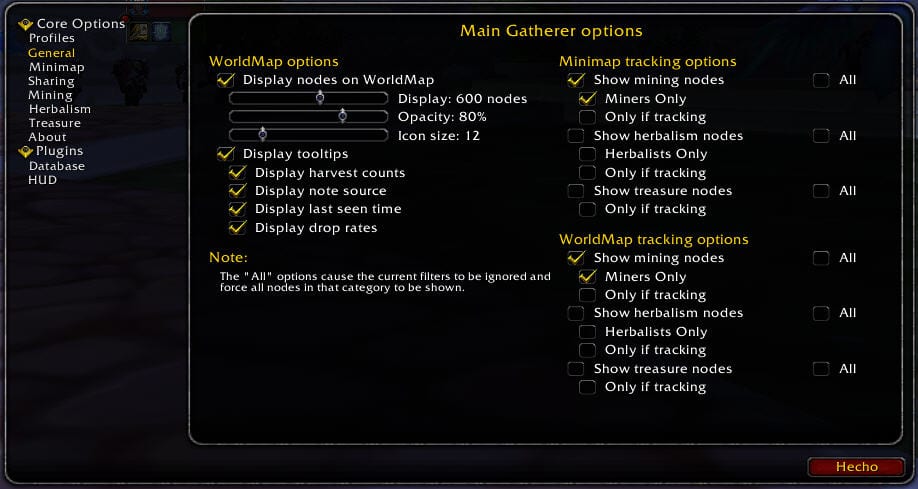
Berikut adalah 3 bagian, kami akan menjelaskannya.
Opsi WorldMap
- Menampilkan node di WorldMap: Kami menandainya jika kami ingin addon menunjukkan node pada peta
Kita melihat 3 bar, yang pertama memungkinkan kita mengonfigurasi jumlah node yang akan kita lihat. Yang kedua memungkinkan kita untuk mengonfigurasi opacity (atau transparansi) ikon yang akan kita lihat. Dan yang ketiga memungkinkan kita mengonfigurasi ukuran ikon.
- Ujung jari tampilan: Kami menandainya jika kami menginginkan informasi tambahan saat kami mengarahkan kursor ke sebuah node.
Di dalam tooltip kita dapat melihat informasi berikut:
- Menampilkan jumlah harvet: Ini memberi tahu kami berapa kali kami telah mengumpulkan node itu.
- Tampilkan sumber catatan: Ini menunjukkan sumber data. (Dalam contoh kami karena kami mengunduh database, sumber ini akan selalu Wowhead)
- Menampilkan waktu terakhir terlihat: Ini menunjukkan terakhir kali kami mengumpulkan node itu.
- Tingkat penurunan tampilan: Ini memberi tahu kita apa yang dapat kita kumpulkan dari node itu dan dengan rata-ratanya.
Opsi pelacakan peta mini
Di sini kami mengonfigurasi apa yang akan kami lihat di minimap. Ada 3 bagian yang sama.
- Tunjukkan node penambangan: Kami menandainya jika kami ingin melihat uratnya. Selain itu, kami dapat mencentang kotaknya Semua jika kita ingin melihat semua jenis jahitan.
Kita memilih "Hanya Penambang" jika kita ingin add-on hanya menampilkan urat bijih kepada penambang. Tanpa profesi ini, Anda tidak akan melihat apa pun.
Kita memilih "Hanya jika melacak" jika kita ingin melihat urat mineral hanya ketika kita menggunakan pelacak mineral pada minimap.
- Tunjukkan node jamu: Kami menandainya jika kami ingin melihat jamu. Centang kotaknya Semua jika kita ingin melihat semua jenis jamu.
Kita pilih "Hanya Penambang" jika kita ingin add-on hanya menampilkan tanaman herbal kepada ahli botani. Tanpa profesi ini, Anda tidak akan melihat apa pun.
Kita memilih "Hanya jika dilacak" jika kita ingin melihat tanaman herbal hanya ketika kita menggunakan pelacak tanaman herbal di minimap.
- Tunjukkan node harta karun: Kami menandainya jika kami ingin melihat kontainer. Centang kotaknya Semua jika kita ingin melihat semua jenis container.
Kita memilih "Hanya jika melacak" jika kita ingin melihat kontainer hanya ketika kita menggunakan fitur pelacakan kontainer pada minimap.
Opsi pelacakan WorldMap
Di sini kami mengonfigurasi apa yang akan kami lihat di peta dunia. Ini juga memiliki 3 bagian dan dikonfigurasi sama seperti di bagian sebelumnya.
Bagian peta mini
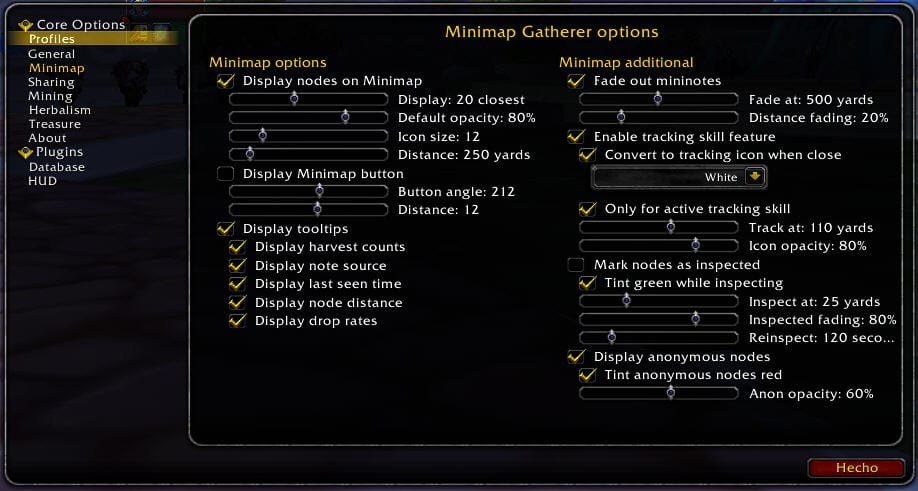
Kami menemukan 2 bagian, mari kita lihat apa yang harus dilakukan dengannya.
Gambar mini
- Menampilkan node di minimap: Jika kita mencentang kotak ini, kita akan melihat ikon node di minimap
Ada 4 bilah gulir yang akan kami konfigurasikan:
display: XX terdekat. Ini menunjukkan kepada kita node terdekat, di mana nomor yang akan ditampilkan adalah yang ditunjukkan dalam »XX«.
Opasitas default: Untuk mengkonfigurasi opasitas ikon.
Ukuran ikon: Untuk mengkonfigurasi ukuran ikon (dalam piksel).
Jarak: Untuk mengatur jarak minimum di mana ikon akan mulai muncul.
- Tampilkan tombol Minimap: Jika kita menandainya, kita akan melihat ikon addon di minimap
Ada 2 bilah gulir yang akan kami konfigurasikan posisi ikonnya:
Sudut Botton: Untuk mengonfigurasi sudut ikon, ini memungkinkan kita untuk memindahkannya dalam lingkaran.
Jarak: Untuk mengatur jarak ikon dengan menggunakan diameter lingkaran.
- Tampilan tooltips: Jika kita menandainya, itu akan memberi kita lebih banyak informasi di ujung jari.
Ini memiliki opsi yang sama seperti di ujung jari bagian sebelumnya ditambah penambahan:
Tampilkan jarak antar node: Jika kita memilihnya, maka akan ditampilkan seberapa jauh jarak antar node tersebut.
- Minimap tambahan: Di bagian ini kami tidak akan menjelaskan apa pun, cukup beri komentar yang kami biarkan seperti yang dikonfigurasi secara default.
Bagian berbagi
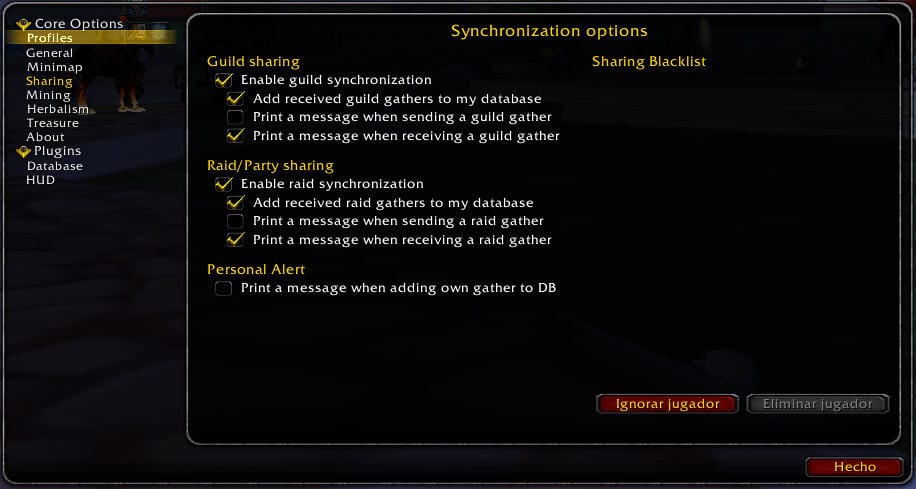
Bagian ini adalah addon yang paling penting, sebelum kedatangan plugin GathererDB_Wowhead.
Ini memungkinkan pertukaran informasi dengan kolega lain. Kami dapat mengirim dan menerima informasi ke semua anggota guild atau gang / gang yang menggunakan Gatherer.
Artinya, saat kami mengumpulkan node, baik itu menambang, menjarah peti, atau mengumpulkan rumput, kami mengirimkan posisi yang tepat dari node tersebut ke semua yang menggunakan Gatherer. Seperti yang bisa Anda bayangkan, sebelum adanya plugin fungsi ini sangat berguna. Addon juga memungkinkan transfer sebagian atau seluruh database. Karena kami telah mengunduh plugin, kami tidak tertarik untuk menjelaskan cara menggunakan fungsionalitas pertukaran basis data ini.
Bagian Penambangan, Herbalis dan Harta Karun
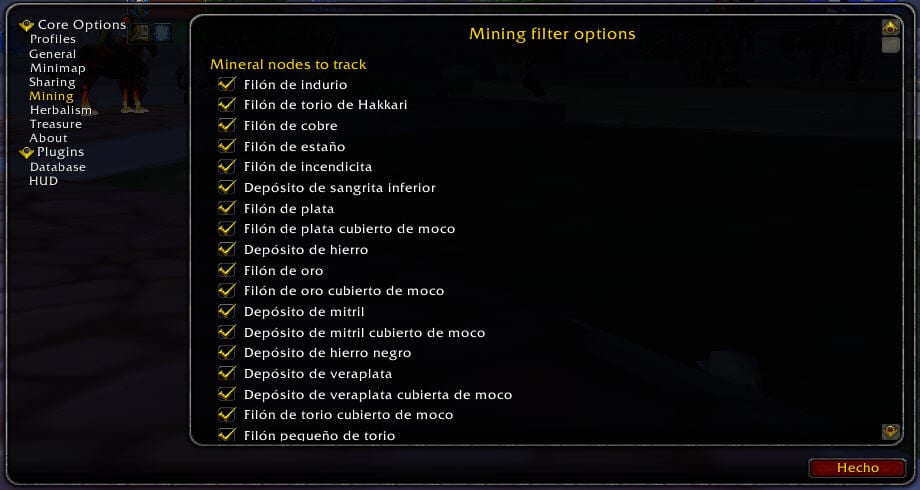

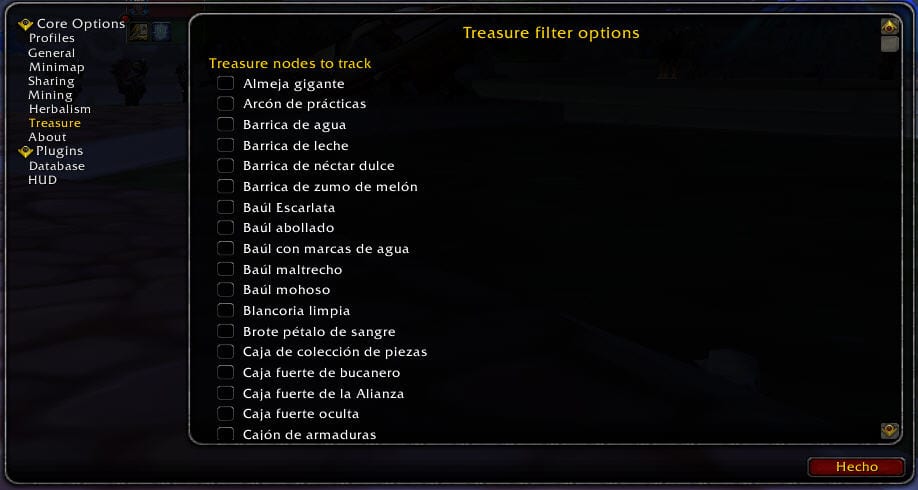
Dalam 3 bagian ini kami menandai titik-titik yang ingin kami lihat.
Jika kita telah memilih opsi " Semua" di bagian yang sesuai pada bagian "Umum" , add-on tidak akan mempertimbangkan pilihan kita di bagian tersebut.
Bagian database
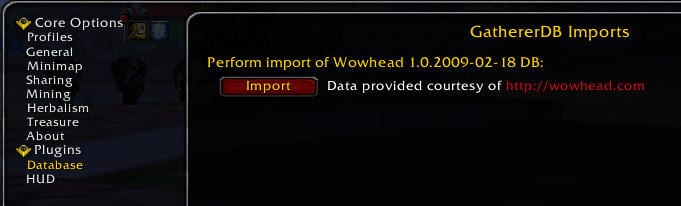
Inilah bagian penting dari panduan ini.
Di bagian ini, kita akan mengimpor database dari halaman Wowhead. Database ini sangat besar dan memiliki semua node yang diketahui hingga saat ini (meskipun tampaknya sudah tua karena dari 18 Februari tahun ini, pada tanggal itu semua node Northrend sudah diketahui).
Untuk mengunduh basis data, cukup klik tombol Impor di jendela. Jangan mengganggu proses pengunduhan atau menutup jendela saat sedang mengunduh, yang, ngomong-ngomong, cukup cepat.
Bagian HUD
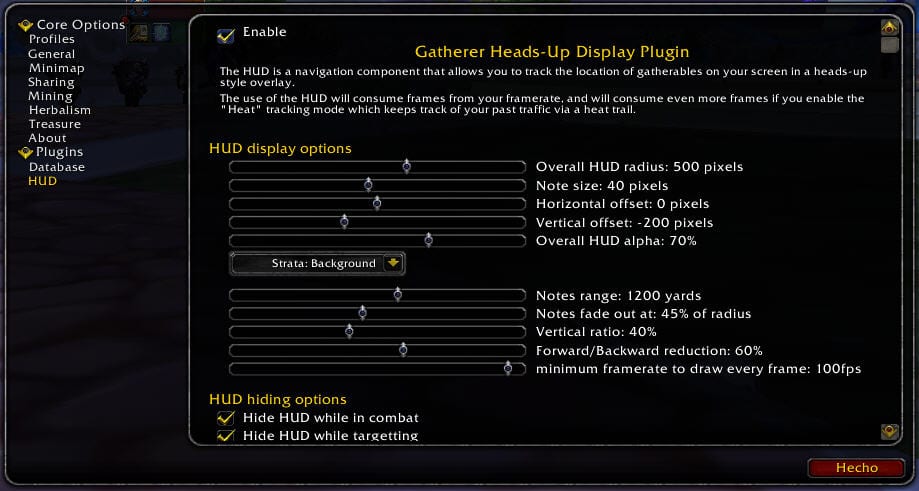
Saya memiliki bagian ini tidak dicentang, yang dilakukannya adalah meletakkan ikon mengambang pada karakter kita sebagai panduan.
Ini bisa sangat tidak nyaman dan mengganggu untuk dilihat. Sebagai contoh, saya meninggalkan Anda tangkapan layar tentang tampilannya dalam operasi.
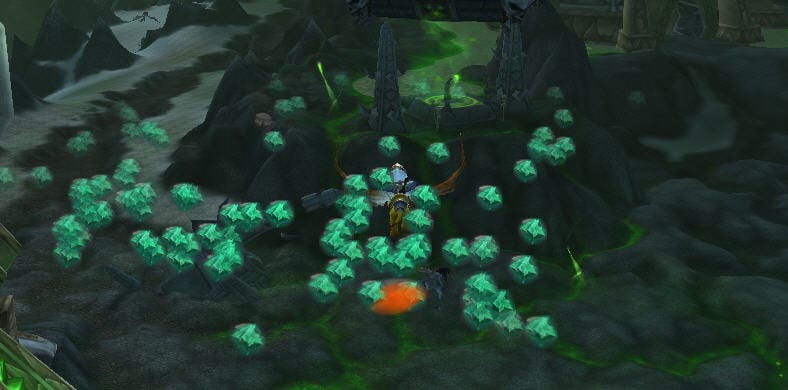
Setelah kita mendownload, menginstal dan mengkonfigurasi Gatherer kita, mari kita lihat bagaimana tampilan peta kita
Mencari mineral di sekitar Icecrown

Mencari tumbuhan di sekitar Cekungan Sholazar
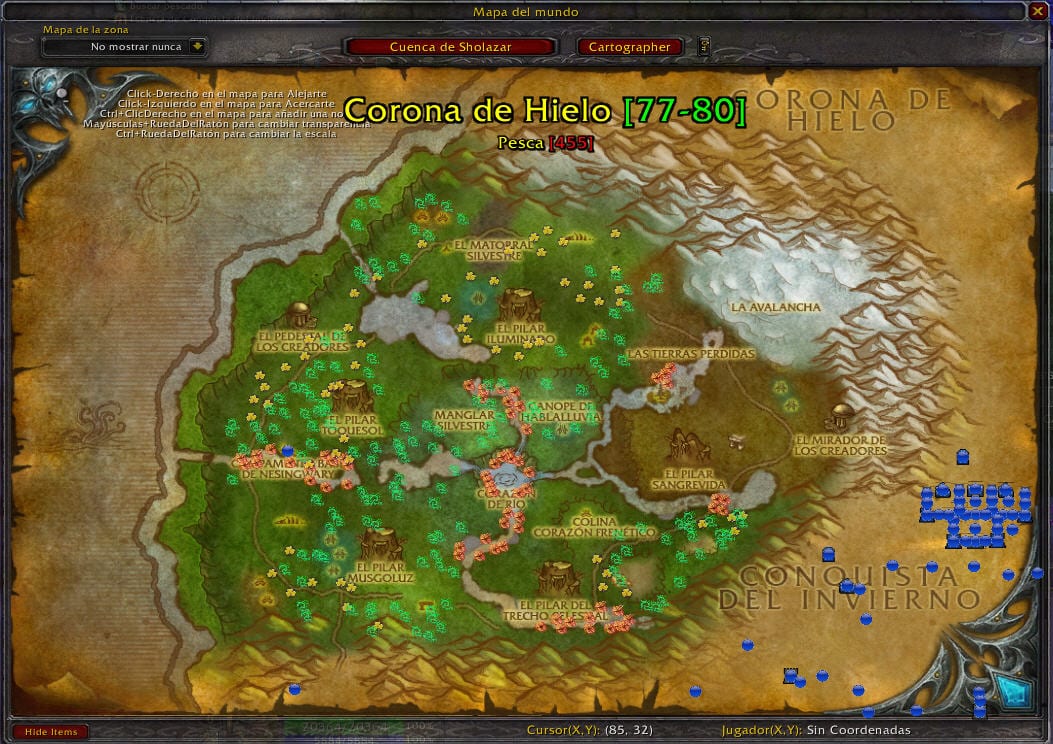
Seperti yang Anda lihat, kami melihat semua node sehingga memfasilitasi tugas pengumpulan sehingga kami tidak lagi pergi tanpa tujuan.
Saya ingin menekankan dan saya ulangi bahwa addon tidak memberi tahu kita jika simpul aktif (jika kita dapat mengambilnya), itu hanya memberi tahu kita di mana sebuah simpul diketahui. Dengan cara ini, ini akan memungkinkan kita untuk merencanakan rute yang akan dilalui untuk mengumpulkan node.
Saya harap ini membantu Anda sebanyak itu membantu saya. Itu sangat berguna dalam proses mengunggah penambangan, menghemat banyak waktu saya.
Direkomendasikan 100%
Dari sudut pandang saya, penting bagi penambang dan ahli botani.